Geminiの「Mac用アプリ」がきた。待望の“画面共有”機能で仕事を加速せよ
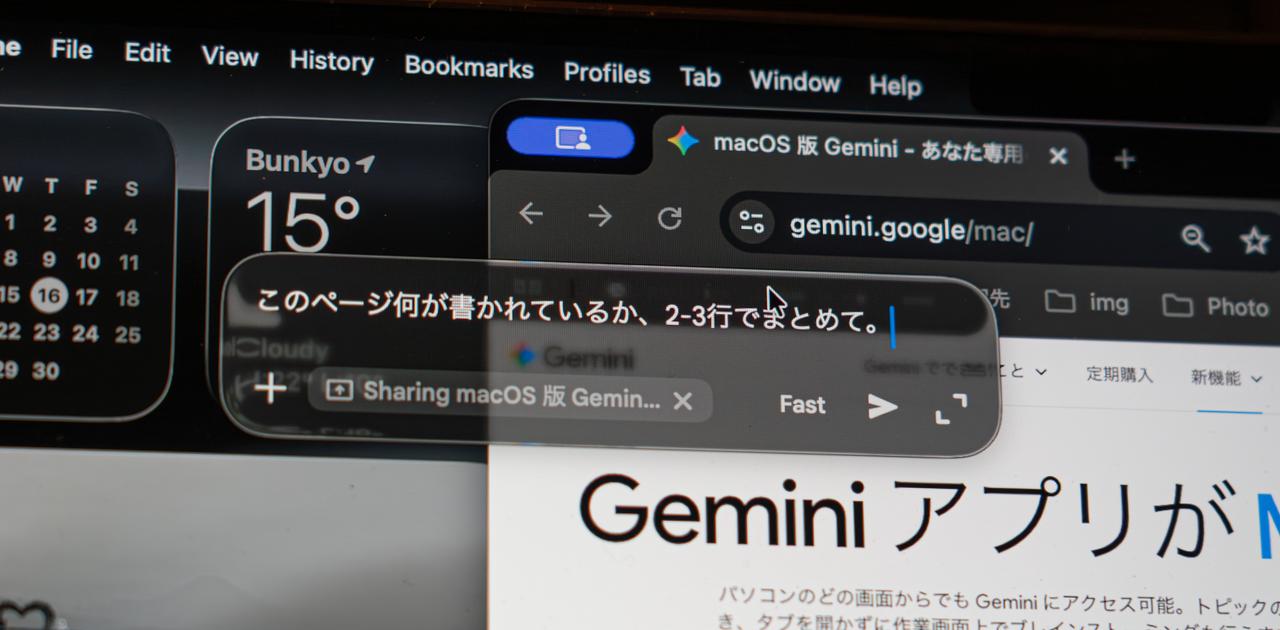
- GeminiのMacアプリ登場により、ブラウザ版の制約から解放され、よりシームレスなAI活用が可能になる。
- 画面共有機能は、プロンプト作成の負担を軽減し、作業効率を飛躍的に向上させる可能性を秘めている。
- AIへのプライバシー共有という新たな課題に対し、ユーザー自身が設定を調整し、リスクを管理する必要がある。
「スマホのカメラ性能が一眼レフを脅かす時代。でも、あの物理的な「シャッター感」が恋しいんです。」
ついに登場!GeminiがMacに!画面共有で仕事もプライベートも快適に。AIアシスタントが進化する!
これまでスマホやブラウザでしか使えなかったGoogleのAI、Geminiが、ついにMacアプリとして登場しました!これまでのブラウザ版では少し使いづらかったGeminiが、Macアプリになることで、よりスムーズに、そして快適にAIを活用できるようになります。特に注目したいのが、画面共有機能。今見ている画面をGeminiに共有することで、「これどうすればいいの?」と聞くだけで、的確なアドバイスをもらえます。まるで、あなたの隣にAI秘書がいるような感覚です。
例えば、資料作成中に文章の表現に悩んだ時、画面をGeminiに共有して「この部分をより分かりやすく書き換えて」とお願いすれば、すぐに提案してくれます。プログラミング中にエラーが発生した時も、エラーメッセージをGeminiに共有すれば、解決策を提示してくれます。Geminiは、あなたの作業を強力にサポートしてくれる、頼れる相棒となるでしょう。
賢い買い方・導入ガイド
Gemini Macアプリは、なんと無料で利用できます!Googleアカウントがあれば、すぐにダウンロードして使い始めることができます。導入コストは一切かからないので、まずは試してみることをおすすめします。
Geminiの利用には、インターネット接続が必要です。また、画面共有機能を使用する際には、セキュリティ設定を確認し、プライバシーに配慮する必要があります。Geminiは、あなたの作業環境を学習し、よりパーソナライズされたアシスタンスを提供するために、アクティビティを保存します。アクティビティの保存設定は、アプリ内で簡単に変更できますので、ご自身の好みに合わせて調整してください。
初心者が押さえておくべき注意点
Geminiは非常に強力なAIですが、完璧ではありません。Geminiの提案を鵜呑みにせず、必ずご自身で確認するようにしましょう。また、Geminiに個人情報や機密情報を共有する際には、十分注意してください。
Geminiは、あなたのデジタルライフをより豊かにしてくれる、素晴らしいツールです。ぜひ、Gemini Macアプリを導入して、その便利さを体験してみてください。
※さらに多くの写真やユーザーレビューについては、Bicstationの特集ページにて詳しく紹介されています。